Lernpfad
Einführung
Zuletzt aktualisiert: November 2026
Døgn zeigt dir, wo dein Tag hingegangen ist. Du startest einen Timer mit einem Klick, arbeitest und siehst am Monatsende Stunden und Euro je Kunde. Døgn läuft auf dem Mac, unter Windows und unter Linux. Deine Zeiten bleiben auf deinem Rechner, ein Konto brauchst du nicht.
Das Hauptfenster
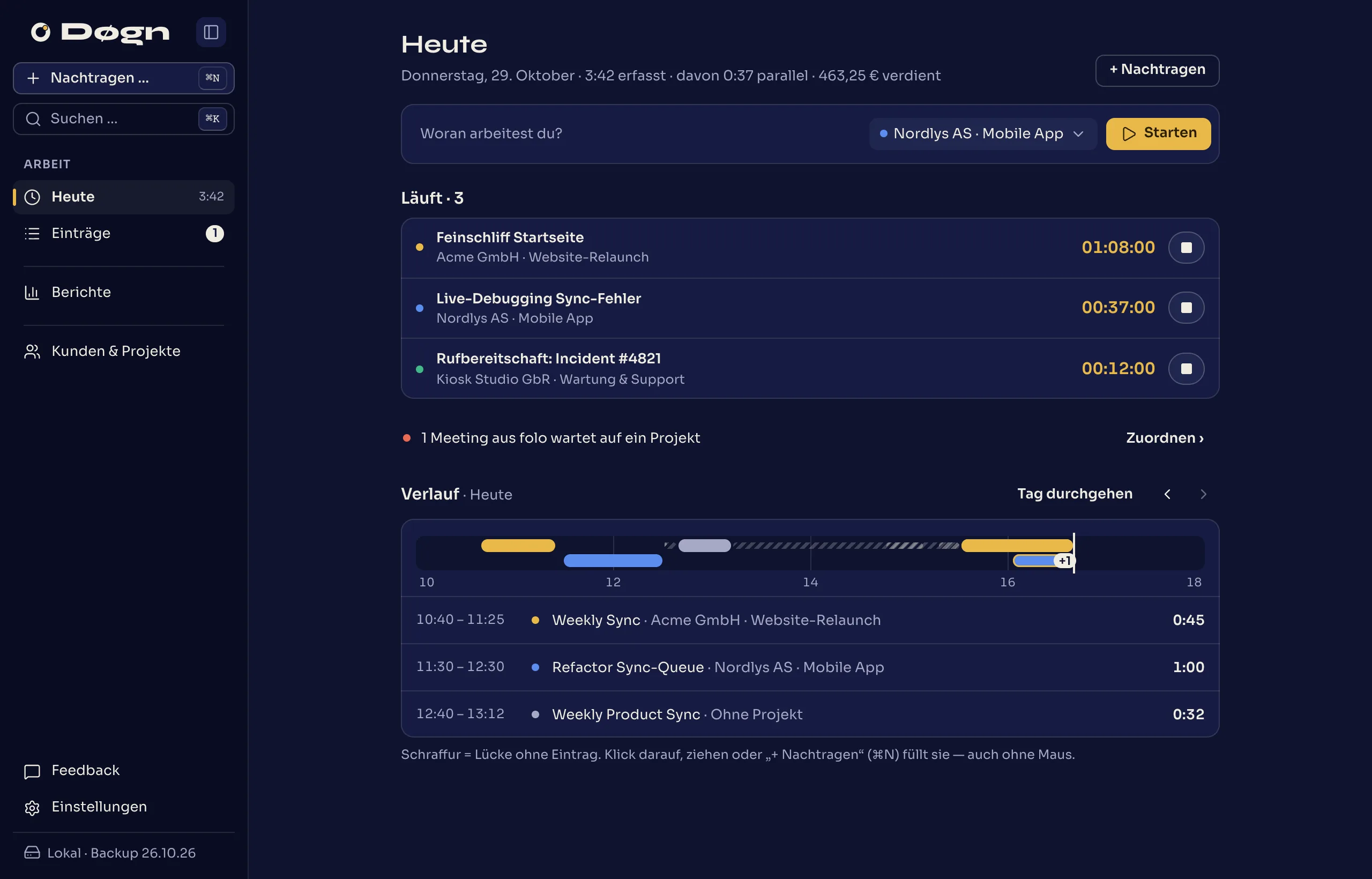
Links liegt die Seitenleiste, rechts arbeitest du. Fünf Seiten gibt es:
- „Heute“. Timer starten, laufende Timer sehen, Lücken im Tag füllen.
- „Einträge“. Jede erfasste Zeit: suchen, korrigieren, verschieben.
- „Berichte“. Zeit und Verdienst je Kunde, offene Zeit, Budgets, Export.
- „Kunden & Projekte“. Kunden, Projekte, Sätze und Budgets.
- „Einstellungen“. Eine Seite im selben Fenster.
Strg/⌘ 1 bis Strg/⌘ 4 springen zwischen den ersten vier Seiten, Strg/⌘ , öffnet die Einstellungen. Strg gilt unter Windows und Linux, ⌘ auf dem Mac. So steht es im ganzen Handbuch.
Das Panel
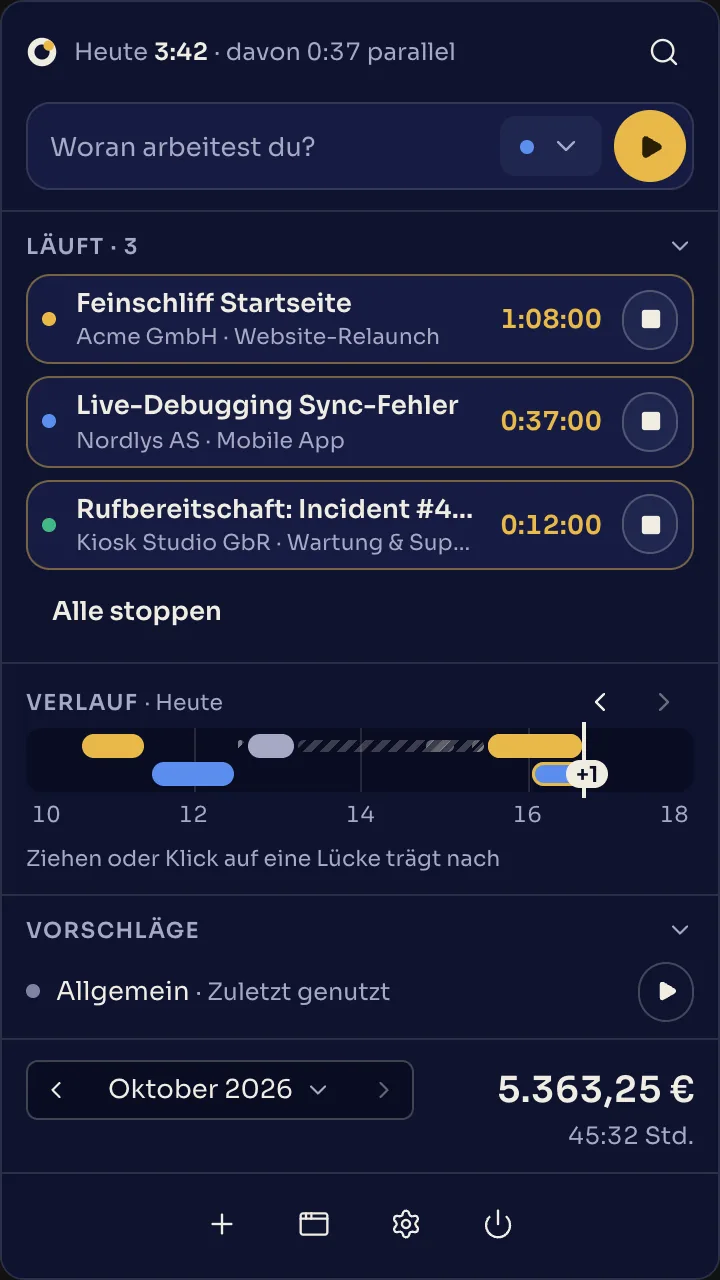
Für den schnellen Griff gibt es das Panel. Auf dem Mac klappt es aus der Menüleiste auf. Unter Windows öffnet es sich am Døgn-Symbol in der Taskleiste, unter Linux am Symbol im Tray. Findet Døgn unter Linux keinen Tray, zeigt es das Panel als normales Fenster.
Von überall holst du es mit einem Tastenkürzel: ⌃⌘T auf dem Mac, Strg+Alt+T unter Windows, Strg+Super+T unter Linux. Im Panel startest und stoppst du Timer, siehst deinen Tag und trägst Zeit nach. Die Symbole unten öffnen das Nachtragen, das Hauptfenster und die Einstellungen.
Ein Rechtsklick aufs Symbol öffnet ein Menü. Dort stoppst du einen Timer, startest eines deiner letzten Projekte oder wechselst dazu. Manche Linux-Desktops öffnen dieses Menü schon beim normalen Klick.
Was Døgn von selbst tut und was nicht
Døgn rät nicht, woran du gerade arbeitest. Den Timer startest du selbst, mit einem Klick im Panel, im Hauptfenster oder im Menü am Symbol. Vergisst du ihn, hilft dir Døgn hinterher:
- Lücken. Im Tagesverlauf siehst du, wo kein Eintrag steht, und füllst die Stelle mit einem Klick.
- „Tag durchgehen“. Døgn listet auf, was am Tag fehlt, und schlägt Einträge vor. Gebucht wird nur, was du übernimmst.
- Erinnerungen. Auf Wunsch meldet sich Døgn, wenn du ohne Timer arbeitest oder ein Timer sehr lange läuft. Das ist aus, bis du es einschaltest.
Von selbst zählt Døgn nur zwei Dinge: Sitzungen mit Claude Code, Codex oder Antigravity, wenn du das unter KI-Sitzungen einschaltest, und fertige Calls aus folo, wenn du folo benutzt.
So läuft dein Tag
- Einmal einrichten. Lege einen Kunden und ein Projekt an. Das sind zwei Namen und ein Stundensatz.
- Erfassen. Schreib, woran du arbeitest, wähl das Projekt, starte.
- Lücken füllen. Timer vergessen? Du siehst die Lücke und trägst sie nach, oder du gehst am Abend den Tag durch.
- Abrechnen. Am Monatsende zeigt dir Døgn, was noch offen ist. Du nimmst einen Stundenbeleg als PDF oder gibst die Zeit an tjent.
Was du brauchst
Døgn läuft auf dem Mac ab macOS 14 (Apple-Chip oder Intel), unter Windows 10 und 11 (64 Bit) und unter Linux (x86_64). Den Download für deinen Rechner findest du auf der Startseite: ein DMG für den Mac, einen Installer (.exe) für Windows und ein AppImage für Linux.
- Mac: DMG öffnen und Døgn in „Programme“ ziehen. Die App ist von Apple signiert und notarisiert.
- Windows: Der Installer ist noch nicht code-signiert. Warnt SmartScreen, klick auf „Weitere Informationen“ und dann „Trotzdem ausführen“. Er installiert nur für deinen Benutzer und braucht keine Admin-Rechte. Fehlt die WebView2-Laufzeit, lädt der Installer sie nach.
- Linux: Mach das AppImage ausführbar (
chmod +xoder Eigenschaften → „Als Programm ausführen“) und starte es.
Windows versteckt neue Symbole gern hinter dem ^. Zieh das Døgn-Symbol auf die Taskleiste, dann öffnet es ein Klick. Unter GNOME braucht das Symbol die Erweiterung „AppIndicator Support“. Bis dahin öffnest du Døgn über den Starter oder mit dem Kürzel.