Lernpfad
Einträge & Nachträge
Zuletzt aktualisiert: November 2026
Nicht jede Stunde läuft über einen Timer. Vergessene Zeit trägst du nach, und alles, was schon da ist, korrigierst du auf der Seite „Einträge“. So musst du am Freitag nicht rekonstruieren, was am Dienstag war.
Zeit nachtragen
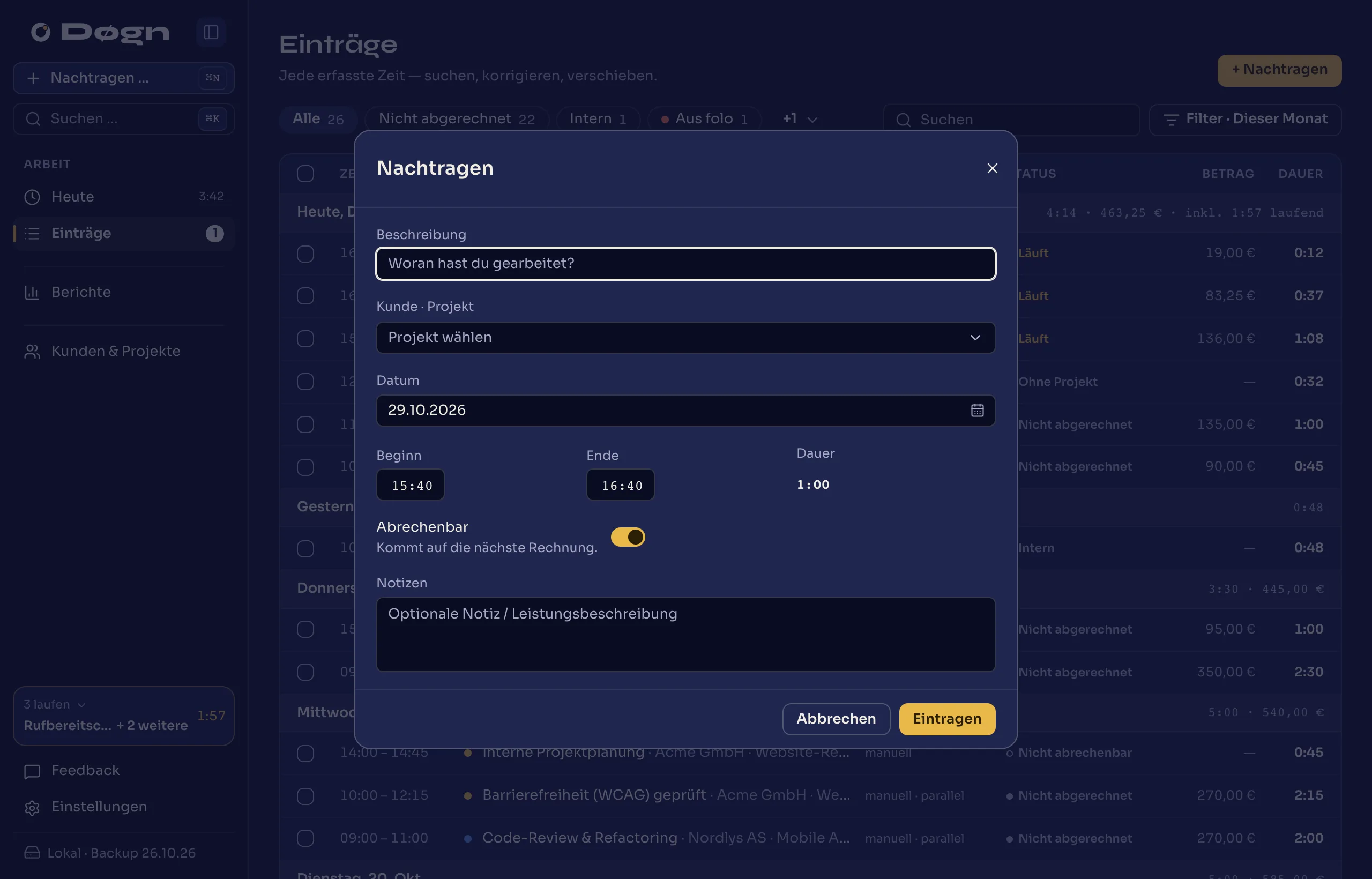
Strg/⌘ N oder „Nachtragen …“ in der Seitenleiste öffnet das Formular. Es steht schon auf der letzten Stunde. Du füllst aus:
- „Beschreibung“. Woran du gearbeitet hast.
- „Kunde · Projekt“. Zeit läuft immer auf ein Projekt. Fehlt es, legst du es hier gleich an.
- „Datum“, „Beginn“, „Ende“. Døgn rechnet die Dauer aus. Endet die Zeit nach Mitternacht, sagt Døgn dir das.
- „Abrechenbar“. Zeigt dir sofort den Betrag.
- „Notizen“. Optional, etwa eine Leistungsbeschreibung für die Rechnung.
„Eintragen“ speichert. Die Dauer muss über 0 und höchstens 24 Stunden sein, und nachtragen geht nur für Zeit, die schon vorbei ist.
Die Seite Einträge
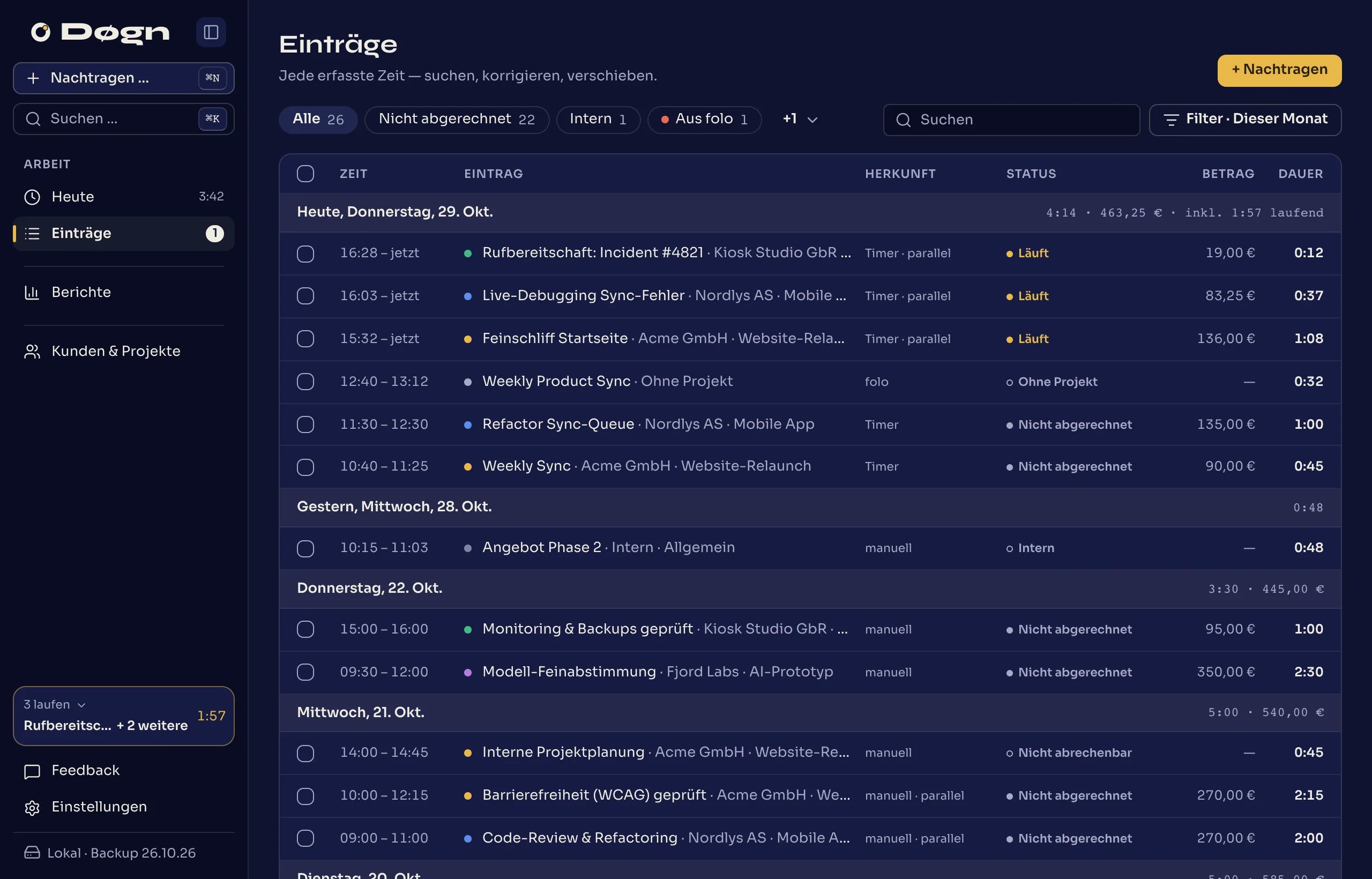
Hier steht jede erfasste Zeit, nach Tagen sortiert, mit Herkunft („Timer“, „manuell“, „nachgetragen“, „folo“) und Status. Die Filter oben zeigen „Alle“, „Nicht abgerechnet“, „Intern“, „Aus folo“ und „Ohne Projekt“.
Das Suchfeld durchsucht die Einträge, „Filter“ grenzt nach Zeitraum und Kunde ein. Eine Einstellung, die du oft brauchst, speicherst du unter einem Namen, etwa „Offen bei Acme“. Du findest sie dann auch in Strg/⌘ K.
Einen Eintrag ändern
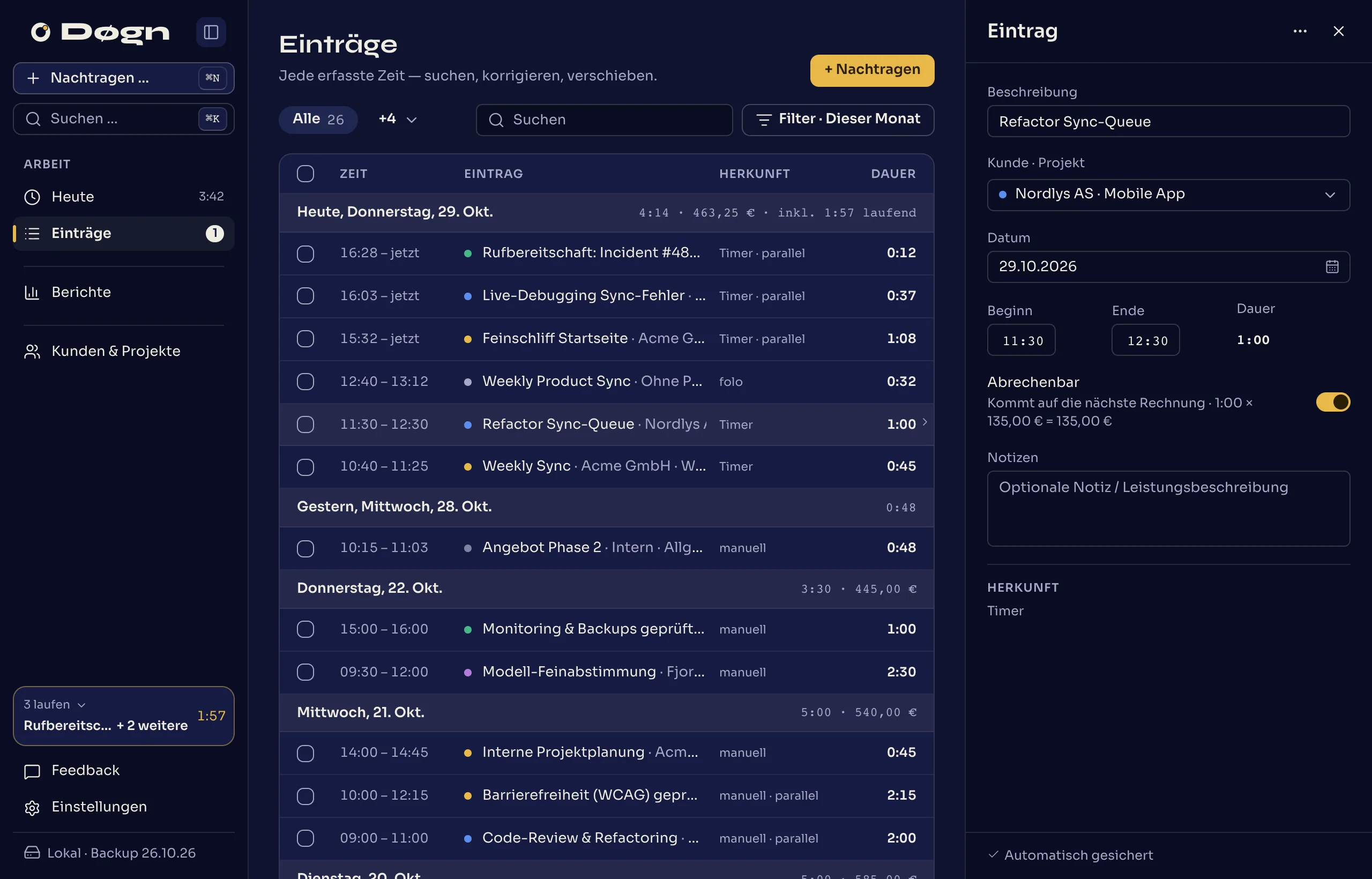
Klick auf eine Zeile, und rechts öffnen sich alle Felder. Änderungen sichert Døgn von selbst. Löschen liegt im ⋯-Menü oben.
Abgerechnet heißt gesperrt. Ein Eintrag, der in tjent auf einer Rechnung steht, lässt sich nicht einfach ändern, damit die Rechnung stimmt. Mit „Trotzdem bearbeiten…“ entsperrst du ihn, der abgerechnete Betrag bleibt aber eingefroren. „In tjent öffnen“ bringt dich zur Rechnung.
Mehrere auf einmal
Haken setzen oder x drücken wählt einen Eintrag aus, mit ⇧ einen Bereich, mit Strg/⌘ A alle. Unten erscheint dann eine Leiste: „Projekt …“ verschiebt die Auswahl, „Abrechenbar“ ändert den Status, „Löschen …“ entfernt sie. Abgerechnete und laufende Einträge bleiben dabei, wie sie sind. Esc hebt die Auswahl auf.