Lernpfad
Einstellungen im Überblick
Zuletzt aktualisiert: November 2026
„Einstellungen“ ist eine Seite im Hauptfenster, Strg/⌘ , bringt dich hin. Oben suchst du nach jeder einzelnen Einstellung. Was du änderst, sichert Døgn sofort.
Wo was liegt
- App. „Allgemein“ (Start, Darstellung, Sprache, Updates), „Tastenkürzel“, „Tray & Panel“.
- Zeiterfassung. „Erfassung“ und „KI-Sitzungen“.
- Verbindungen. „folo & tjent“, „MCP“ und „Webhooks“.
- Daten. „Backup“ und „Zurücksetzen“.
- Konto. „Lizenz“.
- Hilfe. „Hilfe & Community“ und „Über Døgn“.
Allgemein
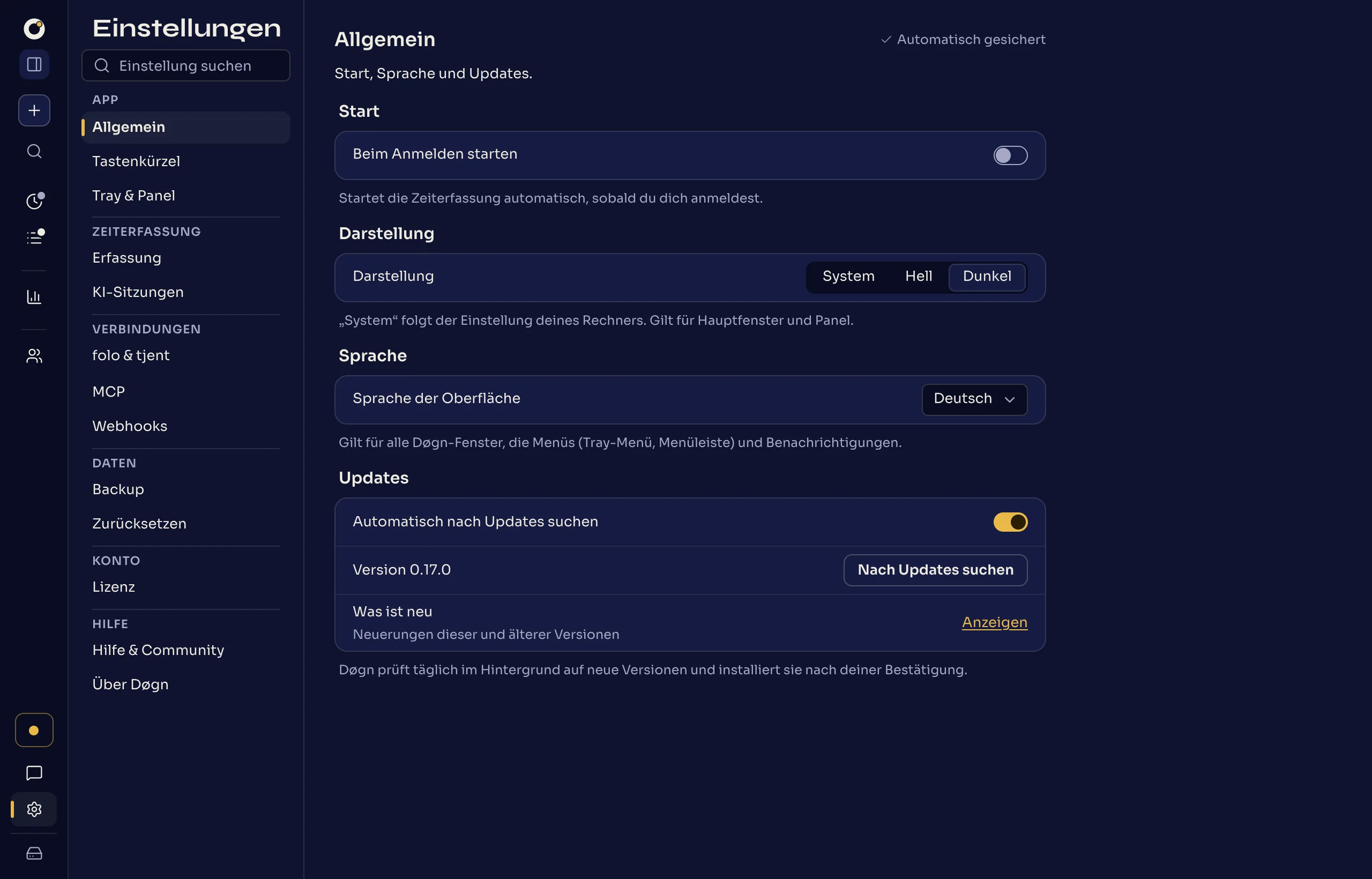
„Beim Anmelden starten“ lässt Døgn nach dem Login mitlaufen. Unter „Darstellung“ wählst du „System“, „Hell“ oder „Dunkel“, unter „Sprache der Oberfläche“ Deutsch, English oder die Systemsprache.
Døgn sucht täglich im Hintergrund nach Updates und installiert sie erst, wenn du zustimmst. „Nach Updates suchen“ prüft sofort. Bevor ein Update deinen Datenbestand umbaut, legt Døgn eine Kopie an. Unter „Was ist neu“ liest du nach, was sich in dieser und älteren Versionen geändert hat.
Erfassung
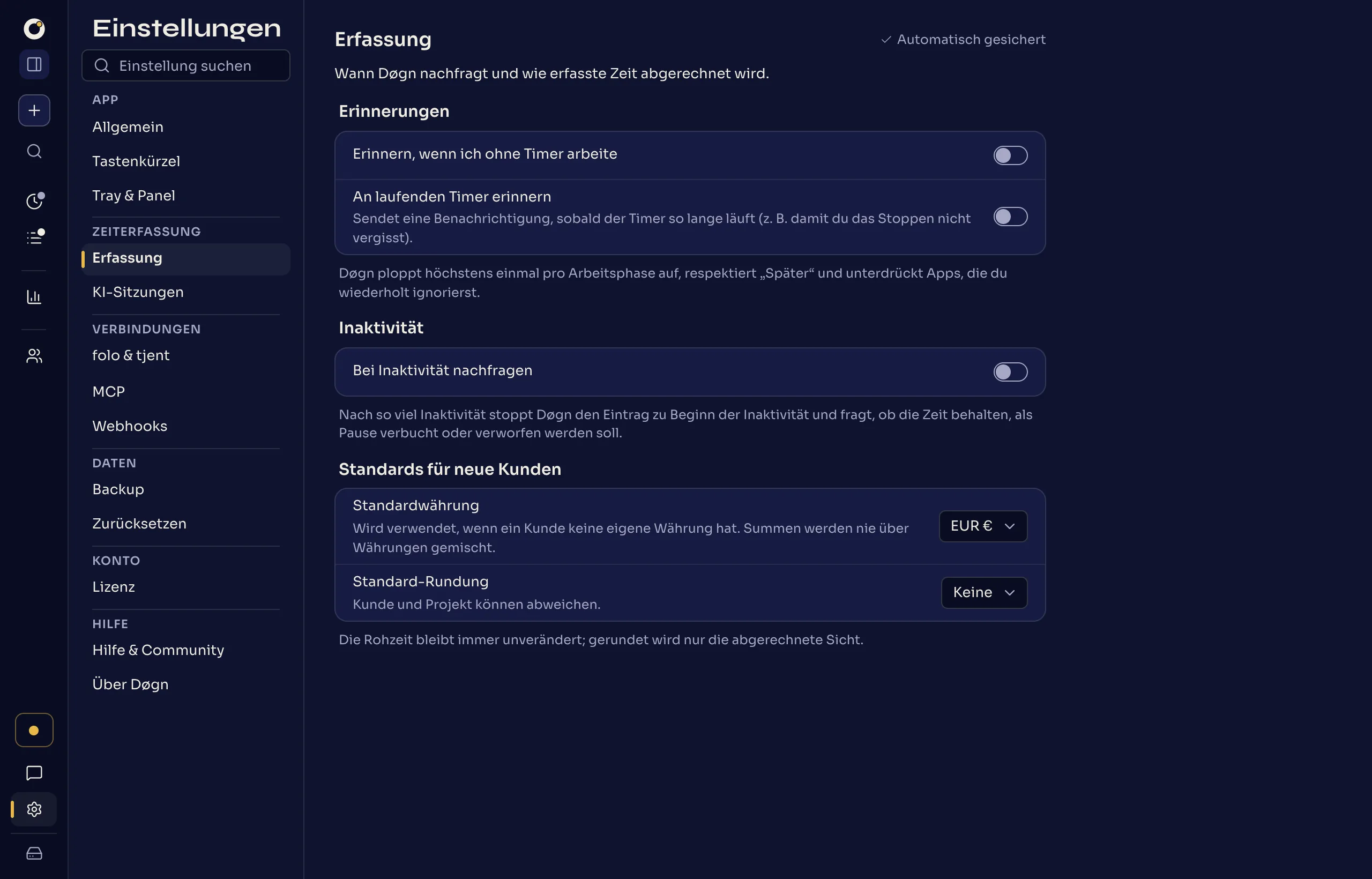
Hier stellst du ein, wann Døgn sich meldet. Alles davon ist aus, bis du es einschaltest:
- „Erinnern, wenn ich ohne Timer arbeite“. Auf Wunsch „Nur innerhalb der Arbeitszeit“, dazu die „Feierabend-Erinnerung“ und „App-Vorschläge lernen“.
- „An laufenden Timer erinnern“. Damit du das Stoppen nicht vergisst.
- „Bei Inaktivität nachfragen“. Du wählst, nach wie vielen Minuten.
Unter „Standards für neue Kunden“ liegen „Standardwährung“ und „Standard-Rundung“.
Tray, Panel und Kürzel
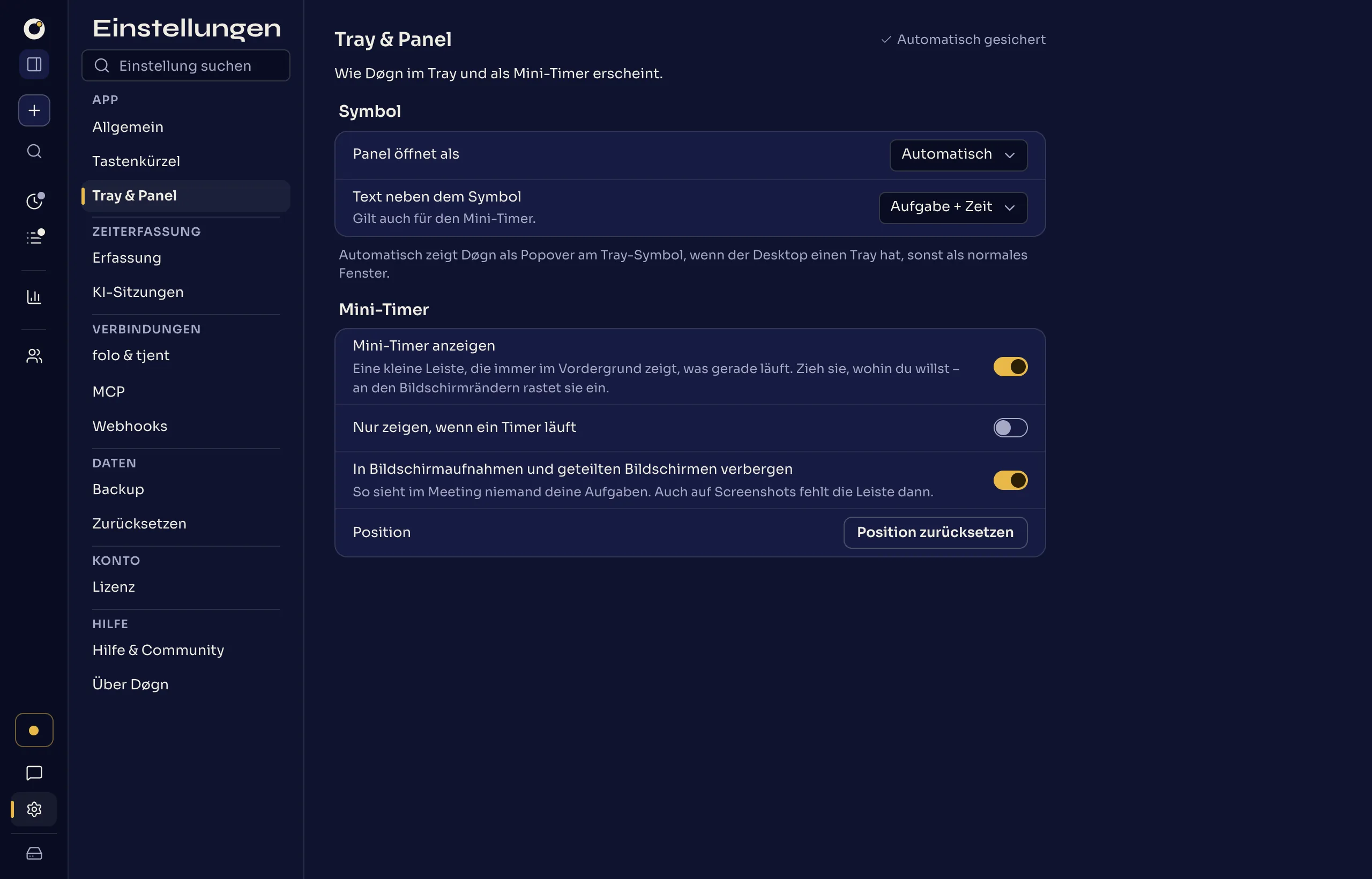
Unter Windows und Linux legst du unter „Tray & Panel“ fest, ob das Panel als „Popover“ am Symbol oder als „Fenster“ öffnet, welcher Text neben dem Symbol steht und ob der Mini-Timer läuft. Auf dem Mac gibt es dort nichts einzustellen.
Unter „Tastenkürzel“ belegst du das Kürzel für das Panel neu oder schaltest es aus. Unter Linux mit Wayland fragt das System beim ersten Mal nach einer Bestätigung. Die Kürzel im Fenster stehen dort zum Nachlesen:
- Strg/⌘ K Suchen und Befehle
- Strg/⌘ N Nachtragen
- Strg/⌘ 1 bis Strg/⌘ 4 Heute, Einträge, Berichte, Kunden
- Strg/⌘ , Einstellungen
- Strg/⌘ ⇧ S zuletzt gestarteten Timer stoppen
- Strg/⌘ \ Seitenleiste ein- und ausklappen
- Strg/⌘ F in Berichten suchen
Hilfe und Feedback
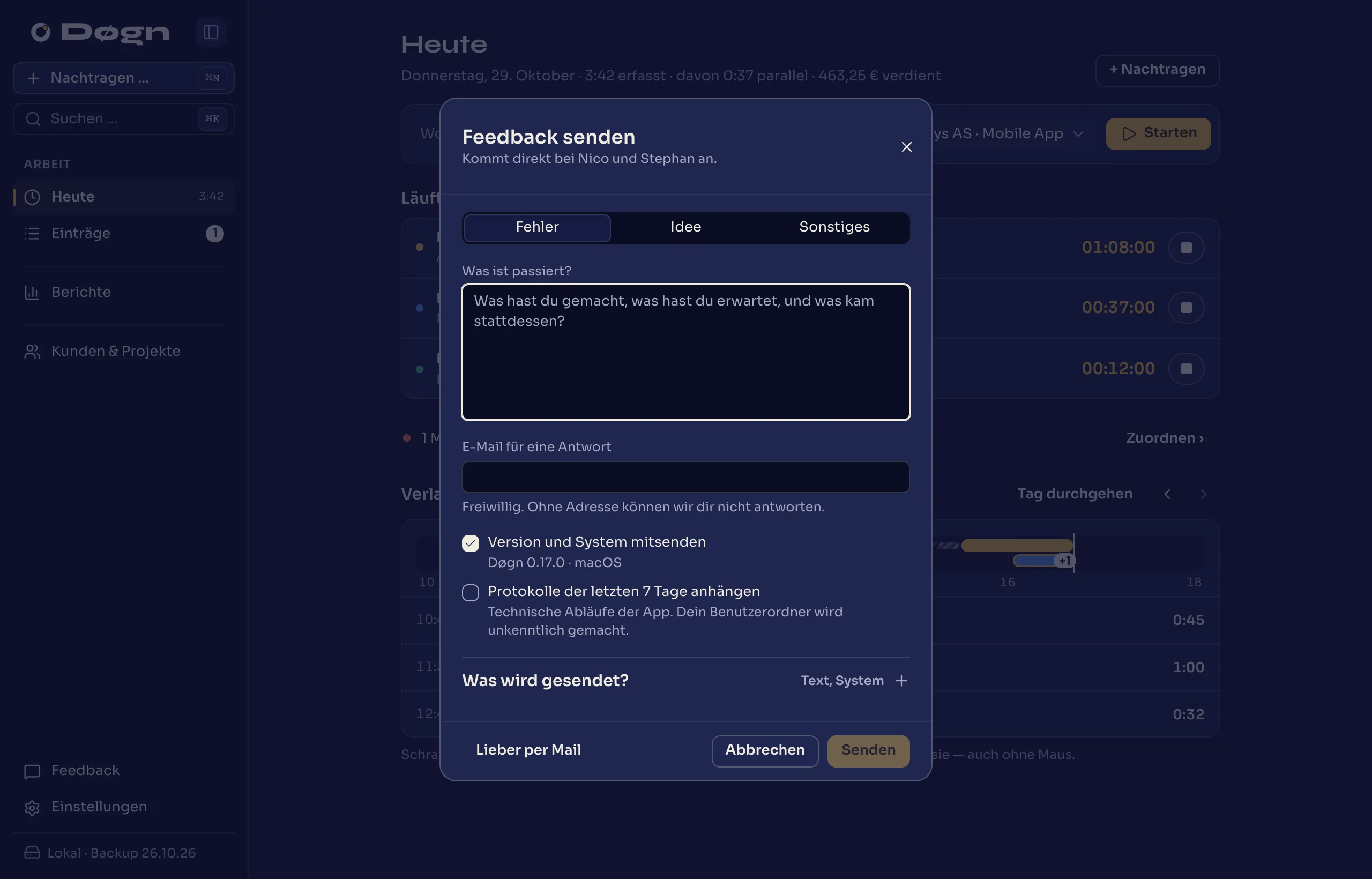
Etwas hakt, oder du hast eine Idee? „Feedback“ in der Seitenleiste öffnet ein kurzes Formular. Bevor du sendest, steht dort genau, was mitgeht. Version und System sind vorausgewählt, du kannst sie abwählen. Bei einem Fehler hängst du auf Wunsch die Protokolle der letzten 7 Tage an. Eine E-Mail-Adresse ist freiwillig, ohne sie können wir dir aber nicht antworten.
Unter „Hilfe & Community“ öffnest du den Protokollordner und den Datenordner.