Lernpfad
Zeit erfassen
Zuletzt aktualisiert: November 2026
Schreib, woran du arbeitest, wähl das Projekt, drück Enter. Stoppst du den Timer, wird daraus ein Eintrag. Starten kannst du im Hauptfenster, im Panel, im Menü am Symbol und im Mini-Timer.
Die Startzeile
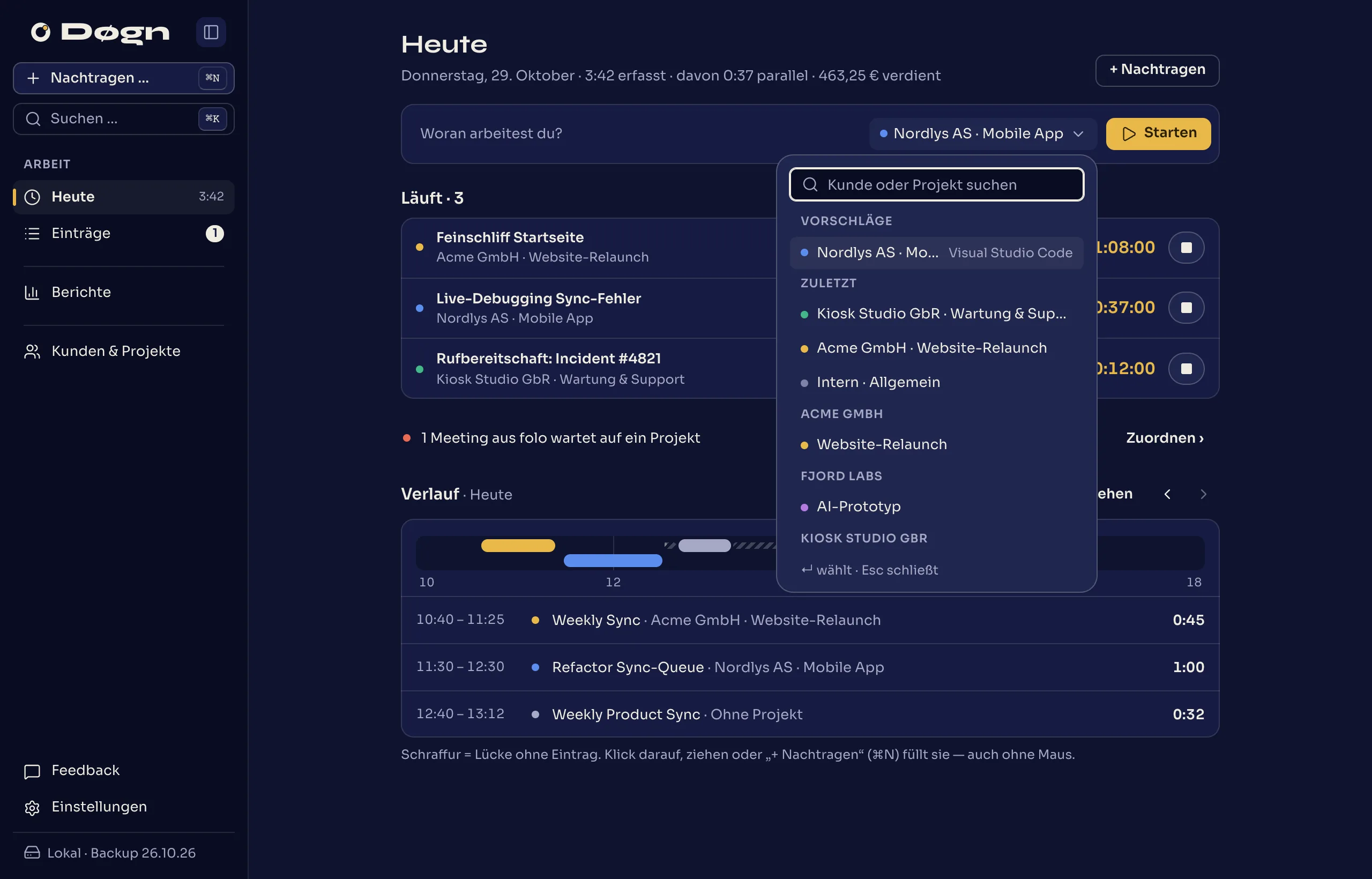
Oben auf „Heute“ steht „Woran arbeitest du?“. Daneben wählst du das Projekt. Die Auswahl zeigt erst Vorschläge und zuletzt genutzte Projekte, danach alles nach Kunden sortiert. Tippen filtert die Liste, ↵ wählt, Esc schließt.
„Starten“ oder ↵ läuft los. Lässt du den Text leer, schreibt Døgn „Arbeit an [Projekt]“ in den Eintrag.
Mehrere Timer
Läuft schon ein Timer, fragt Døgn, was mit ihm passieren soll: „Laufenden stoppen“ oder „Parallel starten“. Mit ⇧ ↵ startest du direkt parallel. Jeder Timer bekommt im Tagesverlauf seine eigene Spur.
Unter „Läuft“ stoppst du jeden einzeln. Strg/⌘ ⇧ S stoppt den zuletzt gestarteten, im Panel beendet „Alle stoppen“ alle auf einmal.
Einen laufenden Timer ändern
Falscher Kunde, oder zehn Minuten zu spät gestartet? Öffne den laufenden Eintrag und korrigier Beschreibung, Projekt oder Startzeit. Der Timer läuft dabei weiter.
Hast du vergessen zu stoppen, nimm „Stoppen um …“ im selben Eintrag. Du gibst an, wann du aufgehört hast, und Døgn bucht nur die Zeit bis dahin.
Suchen und Befehle
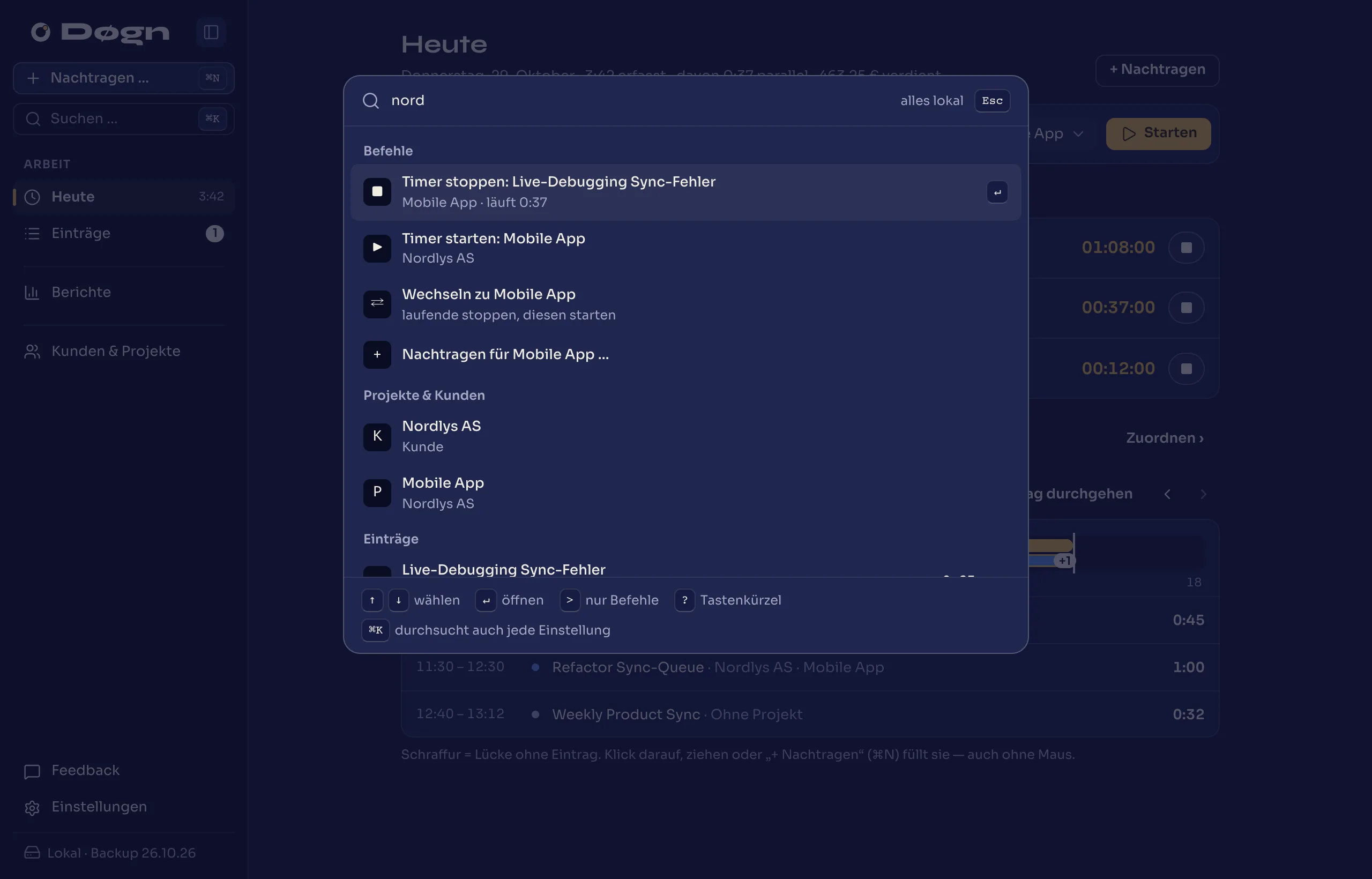
Strg/⌘ K öffnet die Befehlspalette. Tipp ein paar Buchstaben, und du findest Projekte, Kunden, Einträge, gespeicherte Filter und jede Einstellung. Von hier startest und stoppst du Timer, wechselst das Projekt oder trägst Zeit nach, ohne die Hände von der Tastatur zu nehmen. Im Panel öffnet die Lupe oben dieselbe Suche.
Die anderen kveik-Apps in der Palette
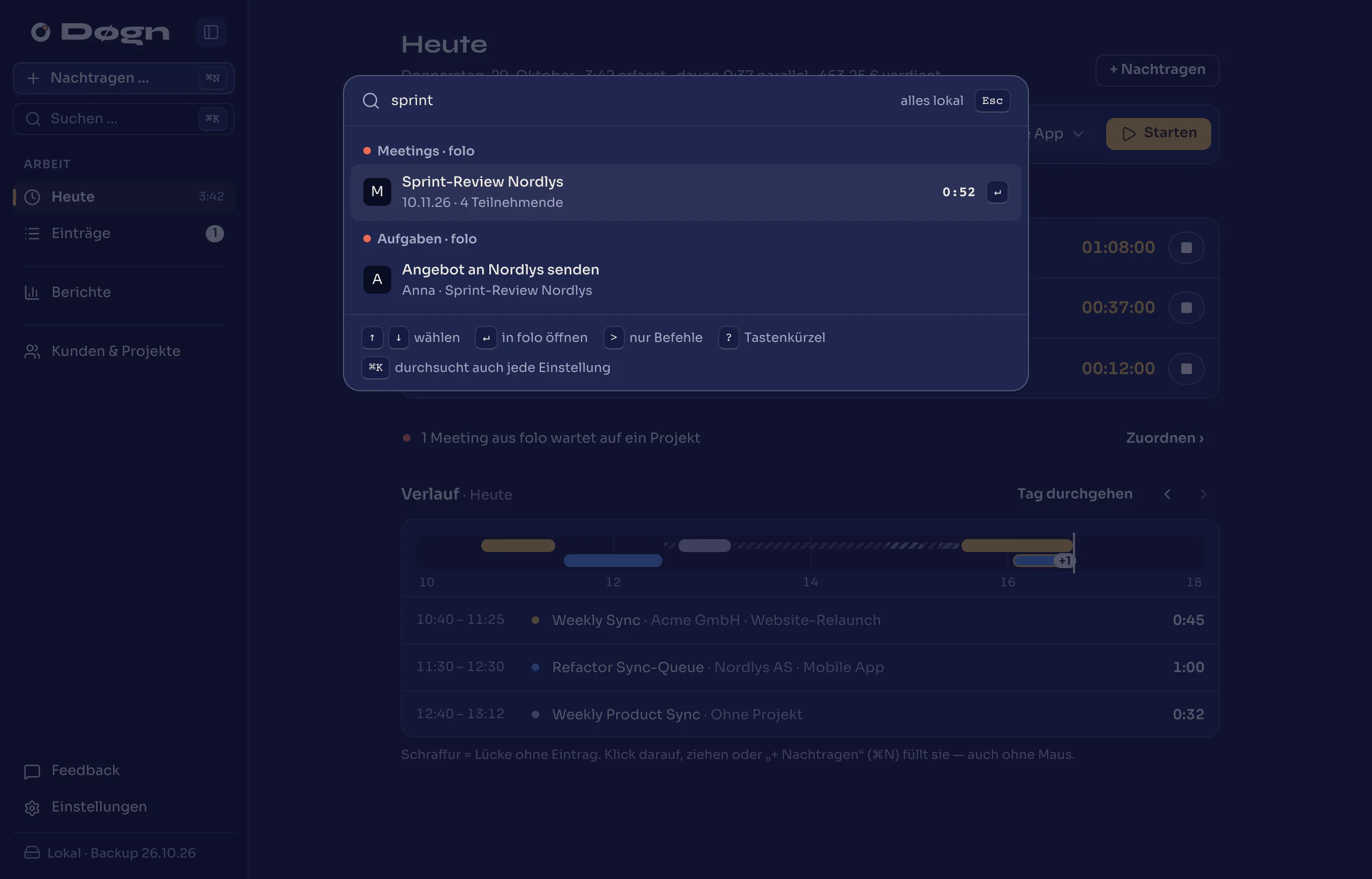
Hast du folo, tjent oder Møt installiert, findet die Palette auch deren Sachen: Meetings und Aufgaben aus folo, Rechnungen aus tjent, Kontakte aus Møt. Ein Treffer öffnet sich in seiner App, und Befehle der anderen Apps führst du direkt von hier aus. Die Suche läuft auf deinem Rechner.
Du kannst auch einen ganzen Satz tippen, etwa „gestern 9 bis 11 Workshop bei Nordlys“, und „Als Auftrag verstehen“ wählen. Daraus macht Døgn einen Vorschlag, den du prüfst und mit „Ausführen“ bestätigst. Vorher passiert nichts. Dafür braucht Døgn Claude Code oder Codex mit eingeschalteter Sitzungserfassung, und dein Satz geht an dieses Werkzeug. Die Palette nennt dir vorher, wohin.
Wenn du den Timer vergisst
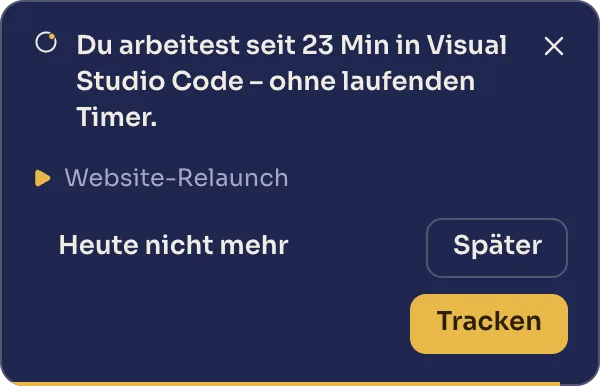
Schalte unter Einstellungen › Erfassung „Erinnern, wenn ich ohne Timer arbeite“ ein. Ab Werk ist das aus. Dann meldet sich Døgn höchstens einmal pro Arbeitsphase, auf Wunsch nur innerhalb deiner Arbeitszeit. Du antwortest mit „Tracken“, „Später“ oder „Heute nicht mehr“.
Beim Einschalten fragt Døgn, ob es die lokale Aktivitäts-Erfassung nutzen darf. Damit merkt es sich, welche App gerade vorne ist, und schreibt etwa „Du arbeitest seit 23 Min in Visual Studio Code“. Die Daten bleiben auf deinem Rechner. Ohne sie erinnert Døgn allgemein.
Wenn du weg warst
Schaltest du „Bei Inaktivität nachfragen“ ein, stoppt Døgn den Eintrag dort, wo du aufgehört hast, und fragt dich: „Behalten“, „Als Pause“ oder „Verwerfen & stoppen“. Nach wie vielen Minuten, stellst du selbst ein. Mit „An laufenden Timer erinnern“ meldet sich Døgn, wenn ein Timer sehr lange läuft. Beides ist ab Werk aus.
Wird Døgn unerwartet beendet, während ein Timer läuft, fragt die App beim nächsten Start, wie die Zeit verbucht werden soll.
Der Mini-Timer
Unter Windows und Linux gibt es zusätzlich den Mini-Timer: eine kleine Leiste, die immer im Vordergrund zeigt, was läuft. Du schaltest ihn unter Einstellungen › Tray & Panel ein oder über „Mini-Timer“ im Menü am Symbol.
- Kein Timer läuft: Die Leiste zeigt dein zuletzt benutztes Projekt, ▶ startet es.
- Ein Timer läuft: Du siehst Aufgabe und Zeit, ■ stoppt ihn.
- Der Pfeil rechts klappt eine Liste mit deinen Timern und letzten Projekten auf. Ein Klick wechselt dorthin, mit Strg-Klick startest du parallel.
Ein Klick auf die Leiste öffnet das Panel. Unter Windows sitzt der Mini-Timer in der Taskleiste links neben den Symbolen und bleibt dort, wo du ihn hinziehst. Auf Wunsch fehlt er in Bildschirmaufnahmen und geteilten Bildschirmen. Unter Linux schwebt er frei, und unter GNOME mit Wayland gibt es ihn nicht. Auf dem Mac brauchst du ihn nicht, dort steht die Zeit direkt neben dem Symbol in der Menüleiste.

Links, die einen Timer starten
Andere Programme können Døgn über einen dogn://-Link bitten, einen Timer zu starten oder ein Meeting einzutragen. Seit Version 0.17 fragt Døgn dann erst nach: „Timer starten?“ oder „Meeting eintragen?“. Erlaube das nur, wenn du den Link selbst geöffnet hast. Meetings, die folo schickt, kommen weiter ohne Rückfrage an.